小红书视频下载在线
一篇给真实用户看的在线保存指南:什么时候适合用浏览器,链接怎么复制,保存失败时先检查哪些地方。

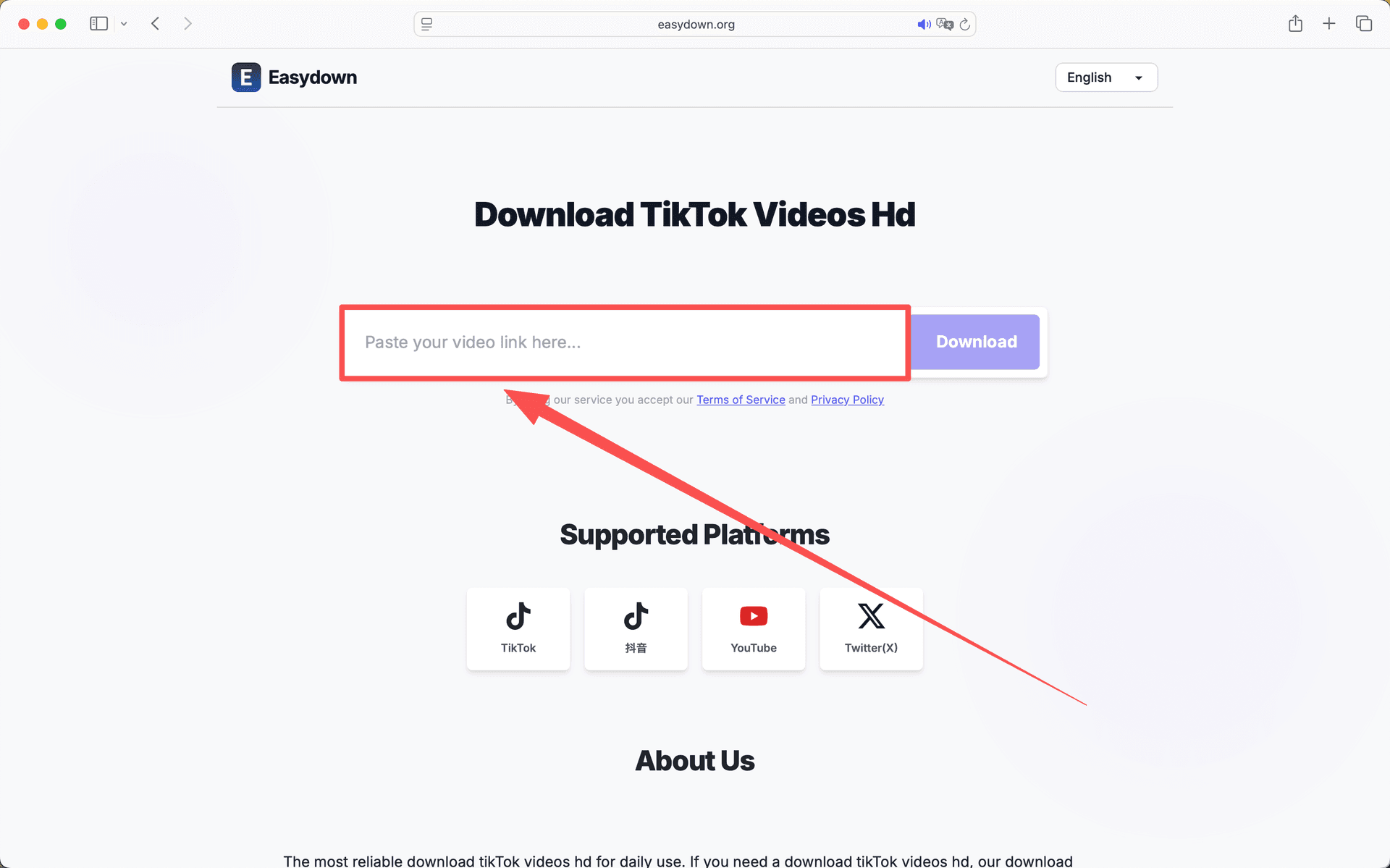
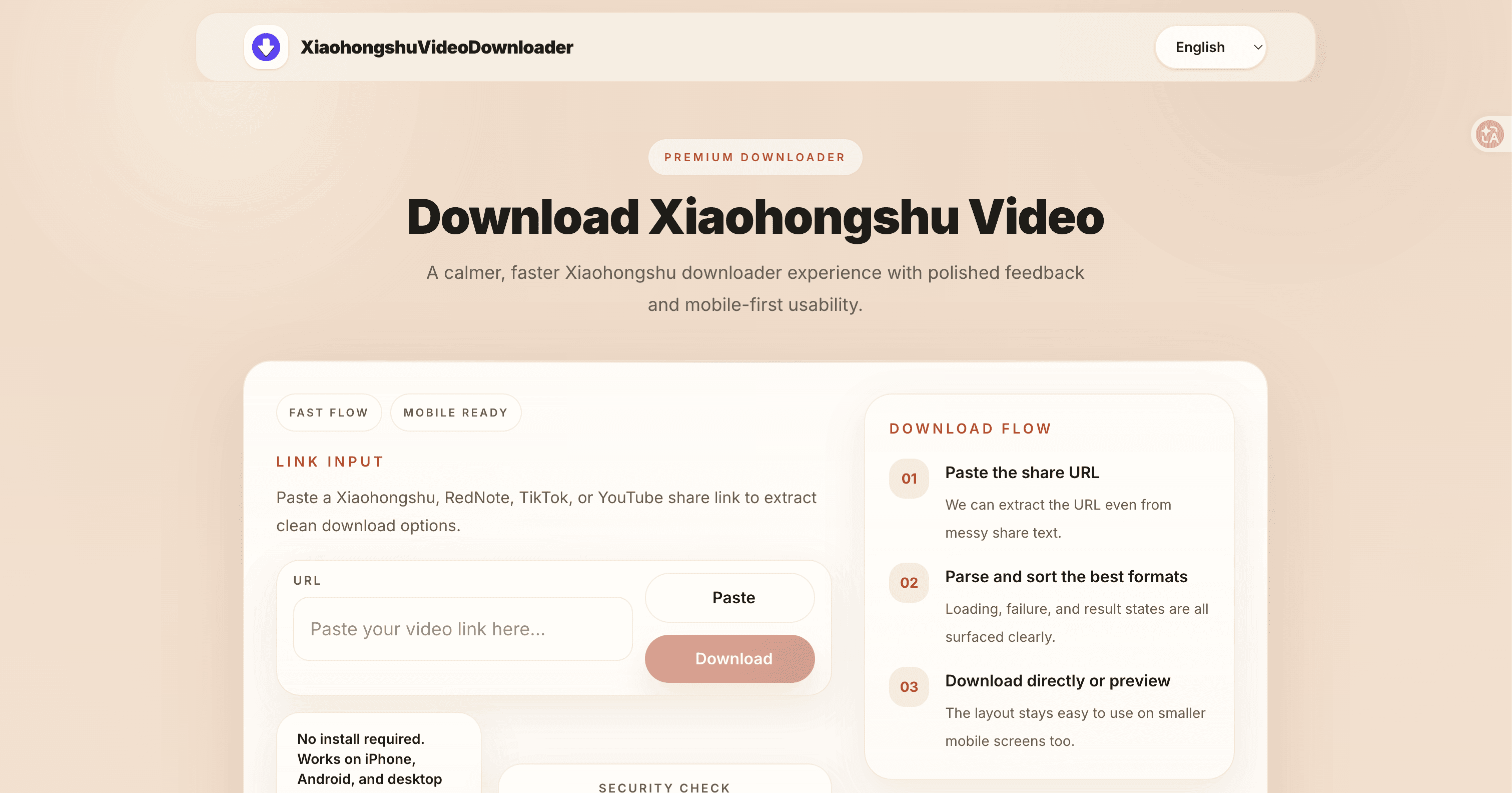
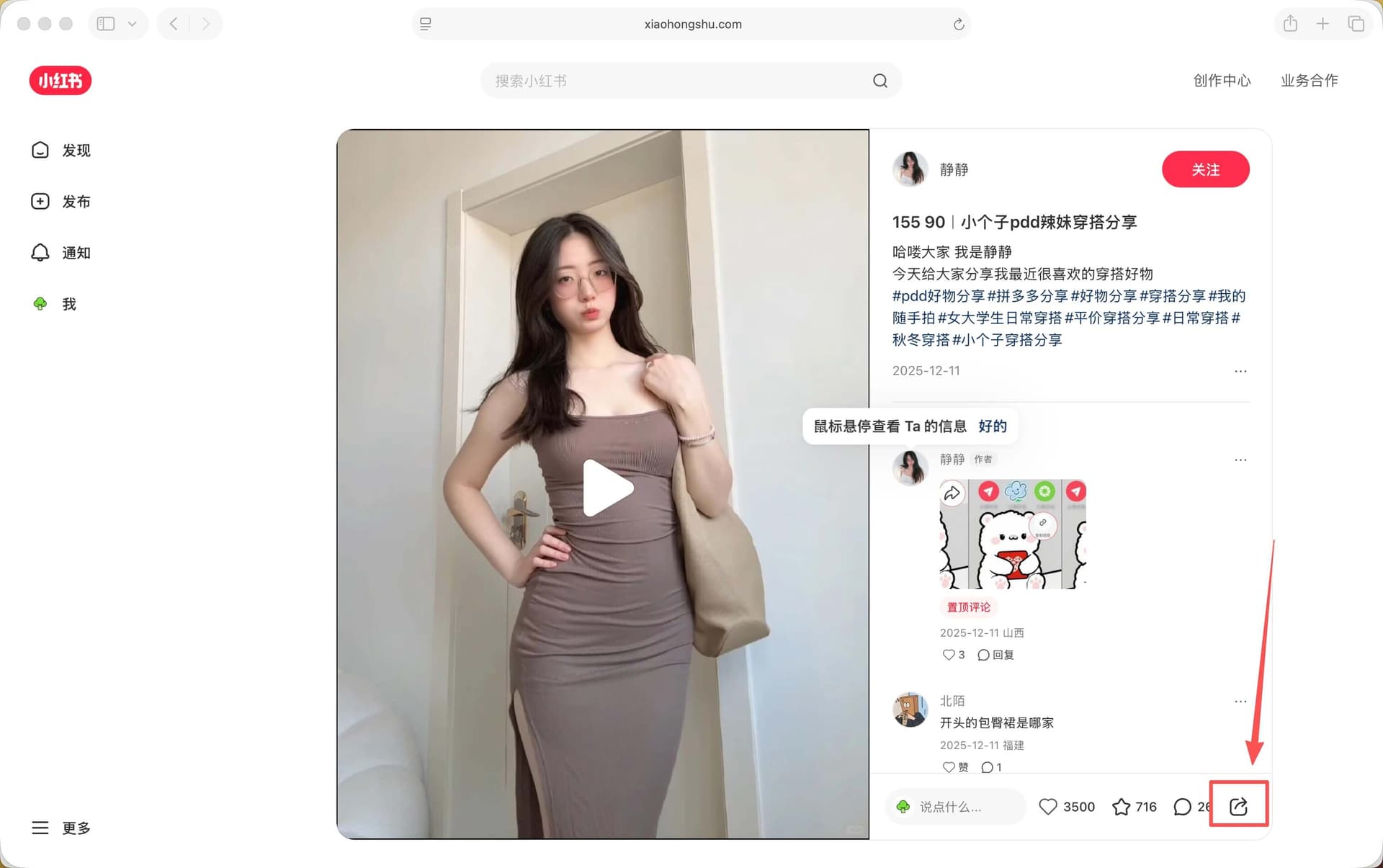
很多人找小红书视频下载在线,并不是为了研究复杂工具,而是刚好看到一条想反复看的笔记:可能是一段做菜过程、一套穿搭拆解、一次旅行路线,也可能是工作里要整理的素材参考。最理想的流程应该很短:打开小红书,复制分享链接,回到浏览器粘贴,确认结果,再把文件保存到自己的设备。
在线方式的价值在于轻。它不要求你安装额外 App,也不需要把账号密码交给第三方。只要笔记是公开可访问的,浏览器就能成为一个临时工作台。你不必记住太多步骤,但需要知道哪些链接有效、手机和电脑保存位置有什么不同,以及遇到解析失败时怎样快速判断问题在哪里。
图文步骤


在线方式适合哪些场景
如果你只是偶尔保存几条公开笔记,在线工具通常比安装软件更合适。它不会占用手机空间,也不会常驻后台,更不会让你为了一个简单动作去配置插件。对学生、设计师、运营、剪辑参考收集者来说,最常见的需求是把内容临时存下来,方便离线查看或归档灵感。
另一个适合在线方式的场景,是你在多台设备之间切换。比如在手机上刷到笔记,在电脑上整理资料;或者在公司电脑上不方便装软件,只能使用浏览器。只要链接复制完整,同一个流程可以在 Safari、Chrome、Edge 等浏览器里重复使用。
复制链接时最容易出错的地方
真正影响成功率的,往往不是下载按钮,而是第一步复制的链接。小红书分享内容里有时会混入文案、表情、标题和短链接,如果你只复制了描述文字,解析工具无法知道要打开哪一条笔记。比较稳妥的方法是从分享菜单里选择复制链接,再把整段内容粘贴到输入框,由工具提取其中的 URL。
如果链接来自私密笔记、已删除笔记、仅登录后可见的内容,在线页面可能无法获取媒体文件。这不是浏览器坏了,而是源内容本身没有公开给外部访问。遇到这种情况,先在无痕窗口或另一台设备上打开链接,确认它是否能正常展示。
手机和电脑保存方式有什么不同
在电脑上,下载后通常会进入浏览器默认的 Downloads 文件夹。你也可以右键下载按钮,选择另存为,把视频直接放进项目文件夹。这样适合做素材整理,因为文件名、位置和后续剪辑流程都更容易管理。
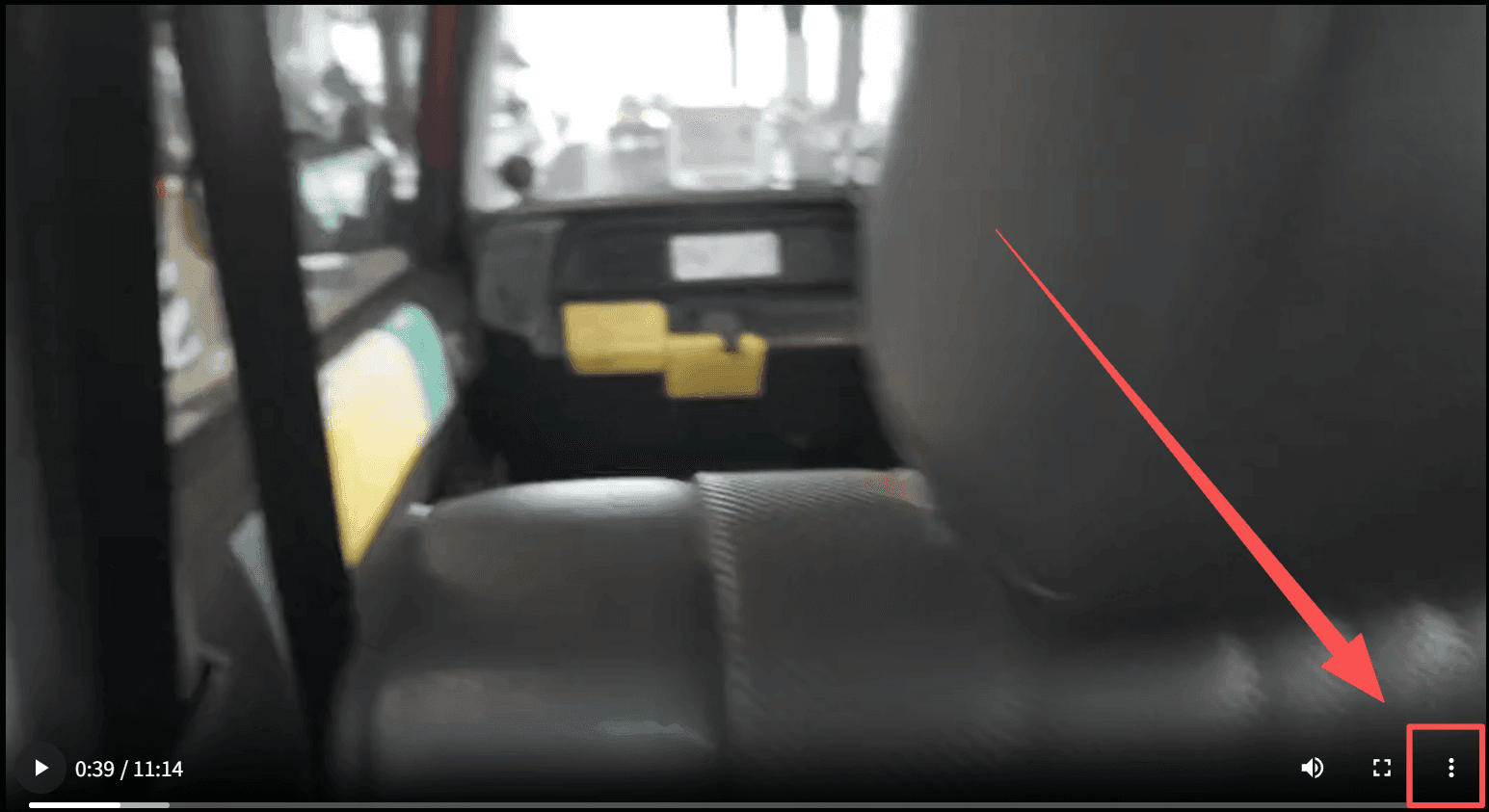
在手机上,体验会因浏览器不同而变化。iPhone 的 Safari 有时会先打开视频预览,这时可以长按下载按钮或使用分享菜单保存到文件;Android 的 Chrome 通常会把文件放进 Downloads 目录。第一次使用时,不妨先保存一条测试链接,确认浏览器的默认保存位置。
失败时先检查这三件事
第一,确认链接是完整 URL,而不是只有标题或口令。第二,确认笔记公开可访问,尤其不要使用需要登录或权限验证的内容。第三,换一个浏览器或刷新页面再试,排除浏览器缓存、网络拦截、临时解析失败等因素。
在线下载不是魔法,它依赖公开链接和可访问的媒体资源。把这两个前提弄清楚,很多看似复杂的问题会变得很简单:不是每条内容都能保存,但能公开访问的内容通常可以用很短的路径完成。
常见问题
小红书视频下载在线需要登录吗?
不需要。在线方式只处理你粘贴的公开分享链接,不需要你登录小红书账号或提交密码。
为什么有些链接粘贴后无法解析?
常见原因包括链接不完整、笔记不是公开内容、原笔记已删除、网络临时不可用,或者浏览器拦截了请求。
在线保存的视频可以商用吗?
下载成功不等于获得版权授权。建议只用于个人学习、备份和合理参考,公开转载或商业使用前应获得作者许可。
手机上点击后只是播放怎么办?
可以长按下载按钮,选择保存链接文件;如果仍然只播放,换 Chrome 或 Safari 再试一次。